Canvaで画像のデザインを作って、ダウンロードしたら文字がズレている…!
編集画面ではきれいに配置できていたのに、何故?とお困りではありませんか?
実はこの現象、Canvaの不具合というよりも、
- フォントの種類による不具合
- エフェクトなど文字の装飾
- テキストボックスの設定
そこでこの記事では、Canvaで画像を書き出した時に文字の位置がずれる主な原因と、文字がずれないようにダウンロードするための対処法をご紹介します。
Canvaでダウンロードすると文字がずれるときのよくある原因
まずは、canvaで完成した画像をダウンロード後に、文字の位置が変わってしまう代表的な原因から見ていきましょう。
フォントの読み込み誤差
Canvaでは、編集画面と画像を書き出した時とで、文字の描画方法が微妙に変わることがあります。
特に、
- シャドウ(影)
- 袋文字
- アウトライン
- その他の文字エフェクト
そのため見た目ではほとんどわからなくても、背景や装飾とぴったり合わせているデザインではズレが目立ってしまうことも…。
もし文字へ影を付けている場合は、このパターンの可能性が考えられます。
文字と装飾を別々に配置している
Canvaでは、文字や図形、吹き出しなどを個別のパーツとして配置できます。
そのため編集画面では綺麗に見えていても、ダウンロード時の処理によってごくわずかな位置の違いが発生し、文字と装飾がズレて見えることがあります。
特に、
- 文字の上に図形を重ねている
- 背景パーツと文字をぴったり合わせている
- 複数の装飾を組み合わせている
パーツ数が多いデザインほど、位置関係のズレが目立ちやすくなるため注意が必要なんですね。
日本語フォント特有の表示ズレ
Canvaでは、一部の日本語フォントで行間や文字間隔の表示が変わることがあります。
特に、
- M PLUS系
- Zen系
- 一部の無料日本語フォント
もし特定のフォントでのみズレが発生している場合は、フォントそのものが原因になっている可能性があるでしょう。
JPGで保存している
文字中心のデザインをJPG形式で保存すると、
- 文字がにじむ
- 細い線がぼやける
- ズレて見える
実際には位置がズレていなくても、圧縮による画質低下でズレているように見えてしまうんですね。
なので、文字をはっきり表示したい場合は、PNG形式での保存がおすすめです♪
文字エフェクトやアニメーションの影響
そして実は最も多い原因のひとつとされているのが、文字エフェクトです。
例えば、配置した文字に
- シャドウ
- 浮き出し
- スプライス
- グロー
エフェクトは文字そのものではなく、文字の周囲に追加の処理を加えている状態です。
そのため、編集画面と書き出し後で見え方に差が出ることがあるんですね。
特に背景や装飾とぴったり重ねているデザインでは、この数ピクセルの違いが目立ってしまうことがあります。
Canvaの表示倍率が原因の場合もある
それから意外と見落としがちなのが、編集画面の表示倍率です。
例えば「67%」「83%」「125%」など中途半端な倍率で編集していると、画面上の見え方と実際の配置が微妙に異なることがあります。
そのため、編集画面では揃っていたのに保存後はズレて見えるというケースも。
一度100%表示に切り替えて確認してみると、ズレの原因が見つかることもありますよ。
文字がずれる際にまず確認したいこと・対処法
canvaでダウンロードした画像の文字がずれる場合は、以下のポイントを順番に確認してみてください。
テキストボックスの幅を広げる
意外と多いのが、テキストボックスの幅がギリギリになっているケースです。
文字が編集画面の見た目では問題なく収まっていても、内部的にはかなりギリギリで配置されていることがあります。
その状態で保存すると、改行位置が変わったり、文字間隔や配置がズレるといった現象が起きることも。
なので、まずはテキストボックスの左右を少し広げて保存してみましょう!
行間を少し広げる
文字の行間が狭すぎる場合もズレの原因になります。
例えば、
「5分で探せる」
↓改行
「キーワード選定の秘密」
のような配置の場合、改行した部分の行同士が近すぎると保存時に表示が変わることがあります。
そのため、行間に少し余裕を持たせることで改善するケースもあるんです(*^^*)
フォント変更テストをしてみる
文字ずれの原因を特定する方法としておすすめなのが、フォント変更テストです。
現在のデザインを複製し、
- Noto Sans JP
- Zen Kaku Gothic New
- M PLUS Rounded
もし別フォントでズレが発生しない場合は、使用中のフォントが原因である可能性が高くなります。
グループ化してパーツをまとめる
Canvaにはグループ化という機能があります。
これは複数のパーツをひとつの部品として扱う機能です。
例えばアイキャッチ画像を作る場合、
・吹き出し
・背景図形
・矢印
・装飾
など複数の要素で構成されていますよね。
これらがバラバラのままだと、知らないうちに一部だけ動いてしまったり、位置関係が崩れてしまうことがあります。
そこで、まとめられるパーツはグループ化して、一つのパーツにしてしまうというのがおすすめですよ。
一つのパーツにすることでまとめて動かすことができるので、その部分がずれること自体をある程度防ぐことができます♪
グループ化する方法は簡単です。
1.右クリックでレイヤーメニューから「レイヤーを表示」を選択
2.Ctrlキーを押しながらまとめたい複数のパーツを選択
3.右クリックまたは選択画像右のメニューから「グループ化」を選択
(またはショートカットなら「Ctrl+G」(Macは⌘+G)でもグループ化できます)
これで複数の要素がひとつのまとまりとして扱われます。
特に文字と背景装飾を組み合わせている場合は、グループ化しておくことでレイアウト崩れの予防につながりますよ。
どうしても改善できない場合の一番強力な対処法
ここまでご紹介してきた対処法を試しても、どうしてもズレが直らない…という場合は、文字を画像化してしまう方法がおすすめです!
手順はとてもシンプルです。
1.文字デザインを完成させる(画像全体でも、文字のみを新しいページに作成してもOK)
2.その文字が完成した状態のCanva編集画面をキャプチャで保存
3.キャプチャをCanvaへ再アップロード
4.必要な文字部分だけを切り取り、大きさなどを調節して画像として配置する
こうすると文字ではなく画像として扱われるため、フォントやエフェクトの影響を受けなくなります。
実際に私がアイキャッチの文字がずれてしまったのでやってみました。
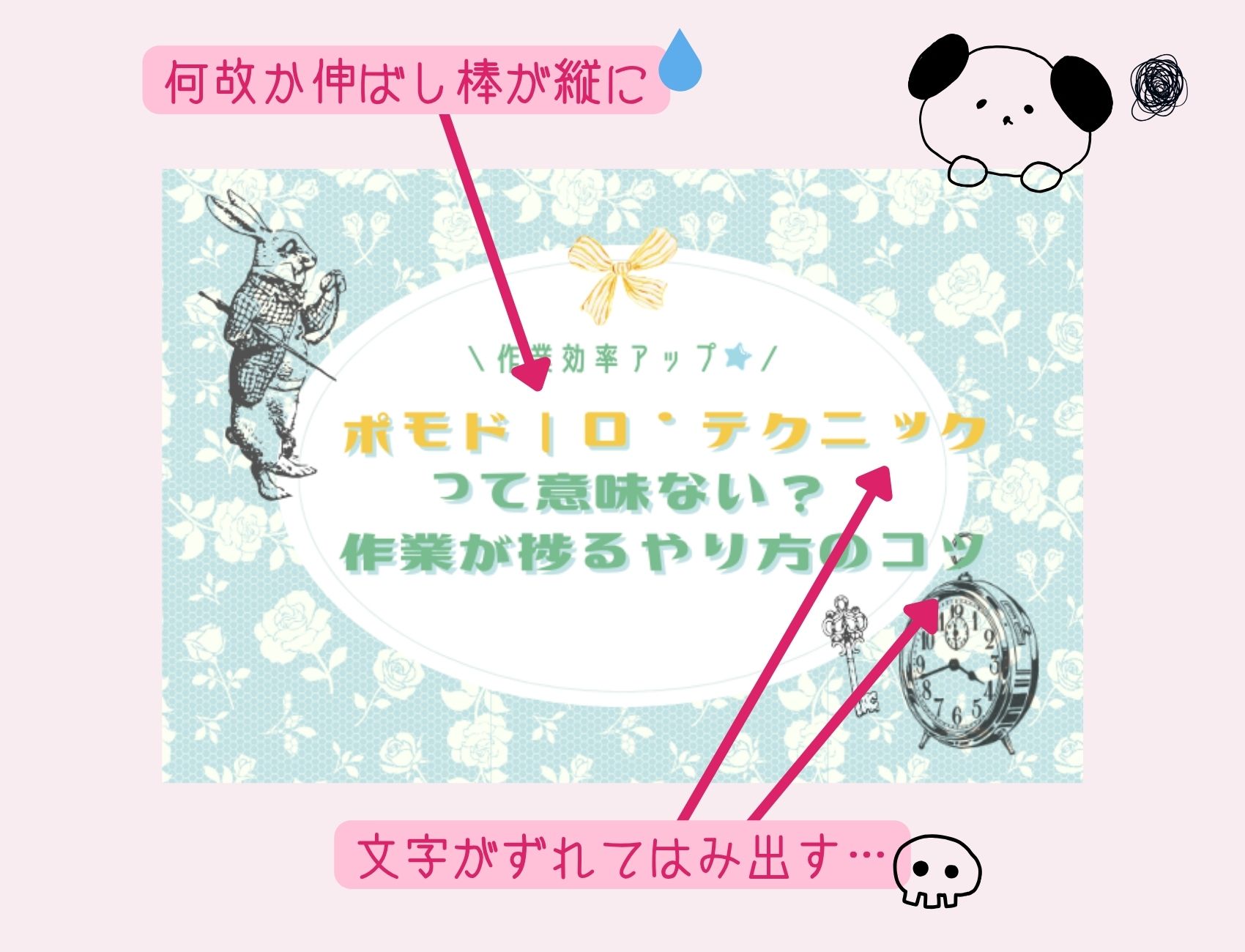
↑このような状態で、文字が正しく表示されなかったり、編集画面で見た時よりもずれた状態でダウンロードされてしまいました。
対処法にはフォントや文字のエフェクトを変えるなど書きましたが、どうしても私はこのデザインにしたいんだ!という場合もありますよね。笑
そこで元のデザインをキャプチャ→文字のみを切り抜き、その画像をcanvaにアップロード後、元の画像の上に配置しました。
(文字のみの画像を作っても、ダウンロードすると文字化けが起こる可能性があるのでキャプチャします)
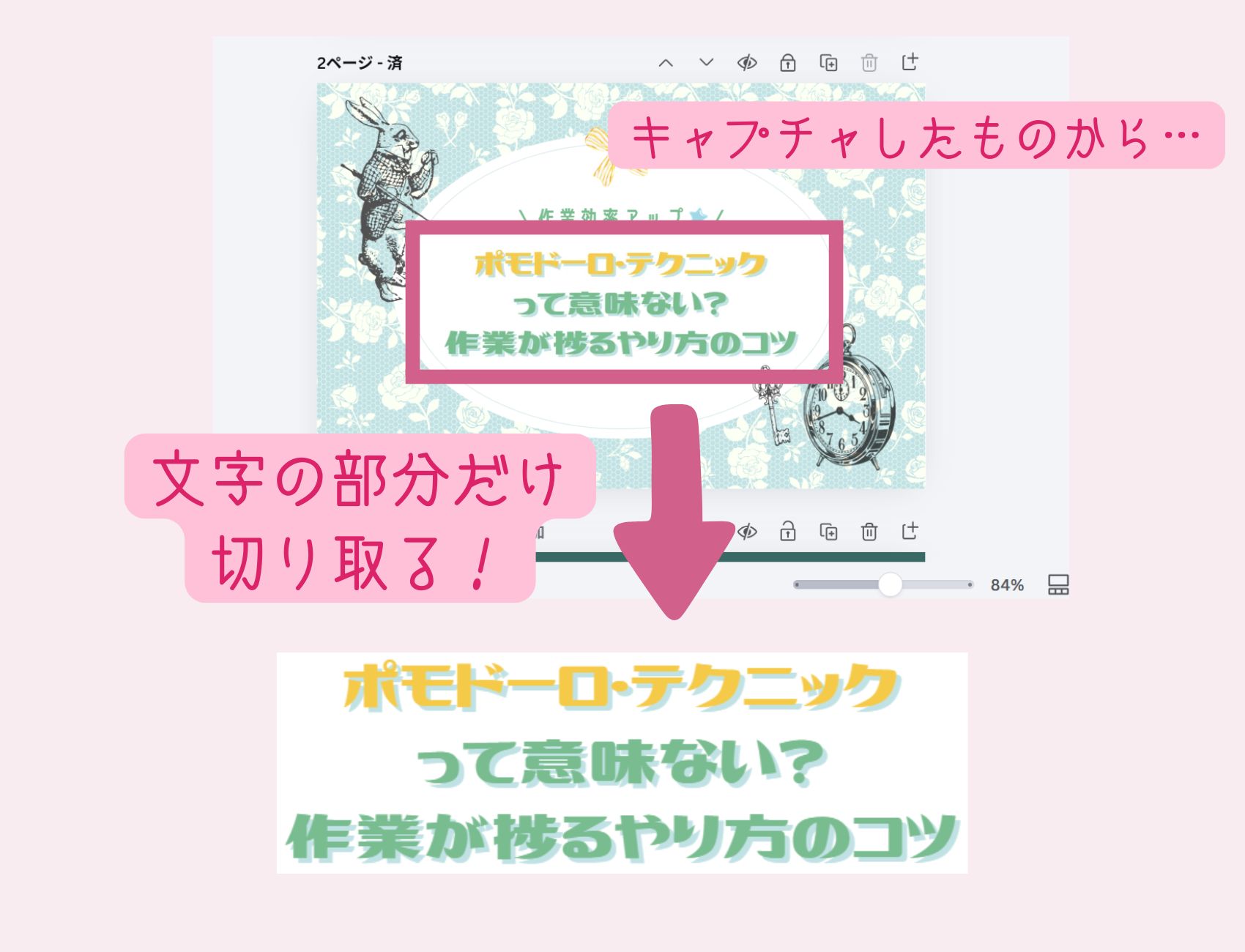
↓これで、ダウンロードしても文字のずれがないアイキャッチの完成です♪
今回私は文字の背景が白で、文字に重なるように他の細かいパーツなども配置していなかったので、このまま文字のみを切り取ることができました。
しかしいろいろなパーツや文字を重ねているようなデザインの場合もありますよね。
その場合は新しいページを作り、文字のみでデザインを完成させてからキャプチャした方が作りやすいかもしれません。
どうしても文字やパーツのズレを防ぎたい場合の、最終手段として覚えておくと便利です(*´ω`*)
Canvaでダウンロード後文字がずれるときの原因と対処法まとめ
Canvaで画像をダウンロード後に文字がずれる原因としては、
- フォントの読み込み誤差
- 日本語フォント特有の表示ズレ
- テキストボックスの幅不足
- 行間設定
- エフェクトの影響
- グループ化不足
- JPG保存による画質低下
特に文字エフェクトや日本語フォントが原因になっているケースは意外と多いため、まずはフォント変更やテキストボックスの調整を試してみるのがおすすめです。
それでも改善しない場合は、文字を画像化する方法が最も確実な対策になると思うので、お困りの際は試してみてくださいね。
コメント